2026的安装教程(图文)
更新时间:2025年12月30日 08:50:58 作者:字节寻踪
2026正式发布,深度集成AI功能,本文就来介绍一下 2026的安装教程,文中通过图文介绍的非常详细,对大家的学习或者工作具有一定的参考学习价值,需要的朋友们下面随着小编来一起学习学习吧
前言
2025年11月,微软正式发布 2026,将 AI 深度融入开发全流程,取代 依赖插件的基础 AI 辅助,性能上 大幅优化,大型解决方案加载速度显著提升,像 20 多个微服务的方案加载时间从 的 3 分钟缩减至 45 秒,UI 无响应时间也减少一半以上,同时对多核 CPU 和 Arm64 支持更优等特点。
一、安装 2026
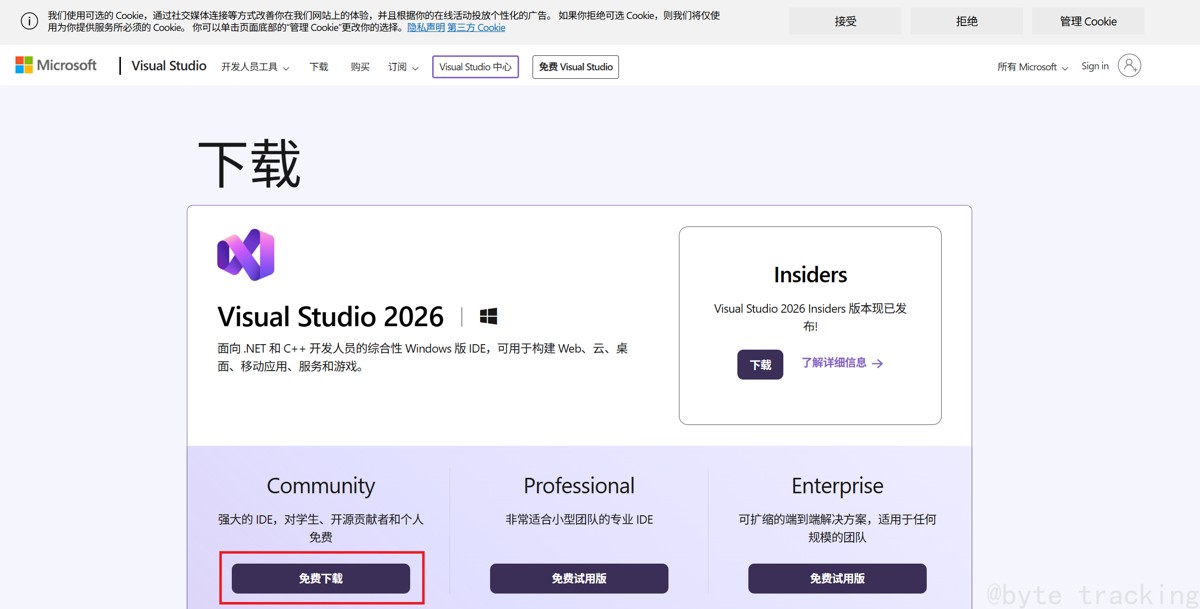
访问 官方网站:适用于 、Mac 和 Linux 的 和 VS Code 下载
选择社区版进行下载:
下载完成后打开文件进行安装,在弹出的警示框中选择是即可
接着点击继续
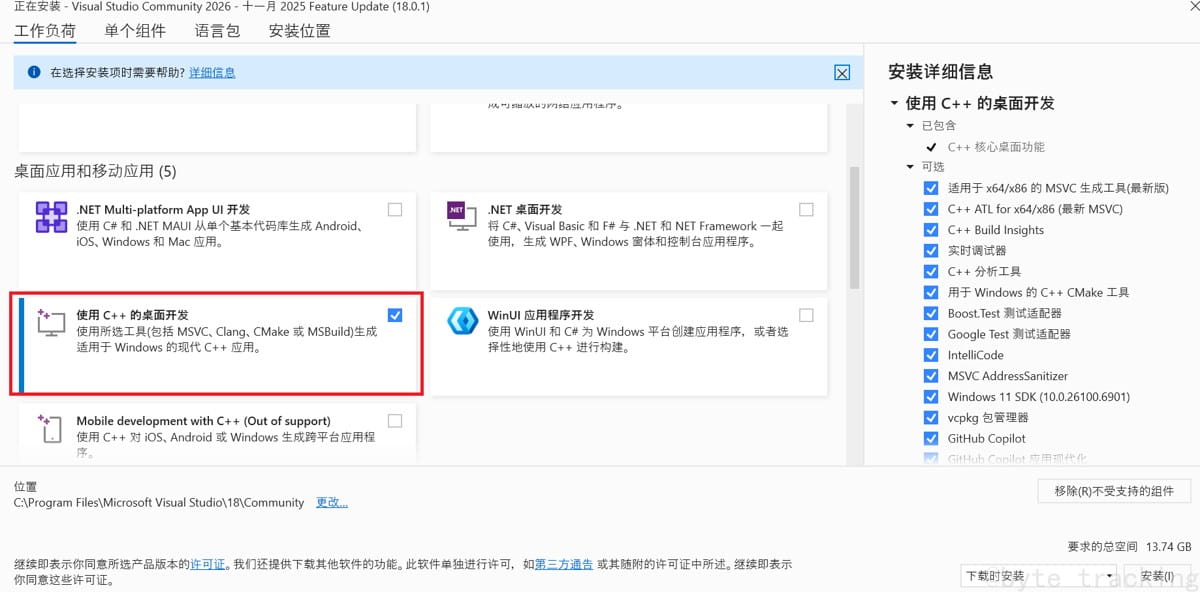
在工作负荷界面,根据个人需求进行安装,C语言和 C++ 选择使用 C++ 的桌面开发如图所示:
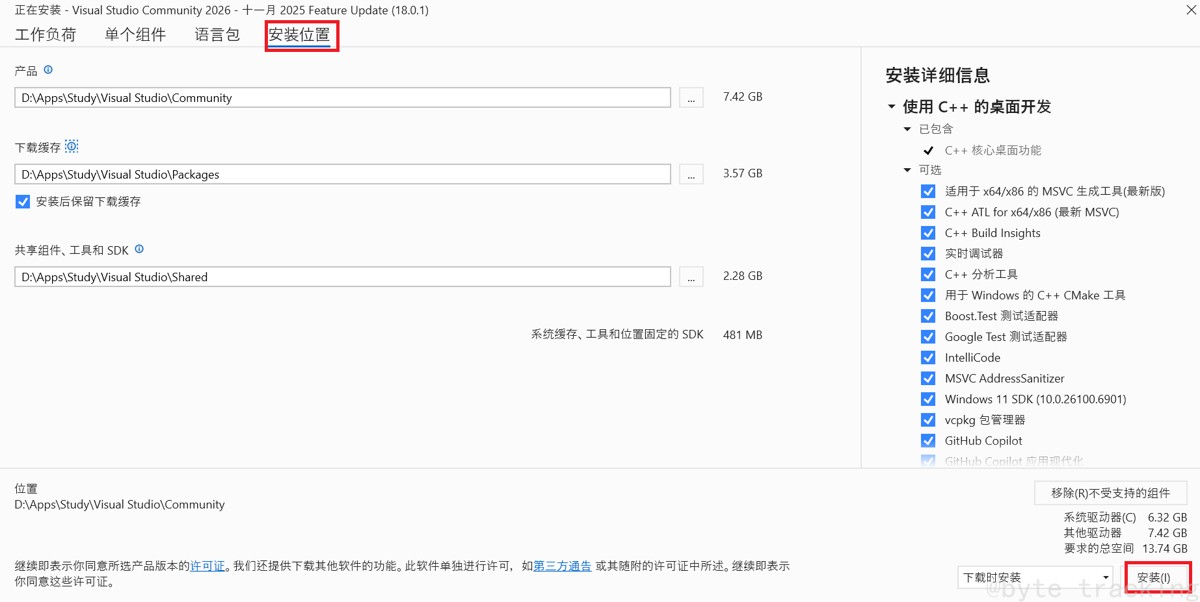
在安装位置界面根据个人需求自行选择,默认安装到 C 盘,或者自定义其他盘符,点击右下角安装
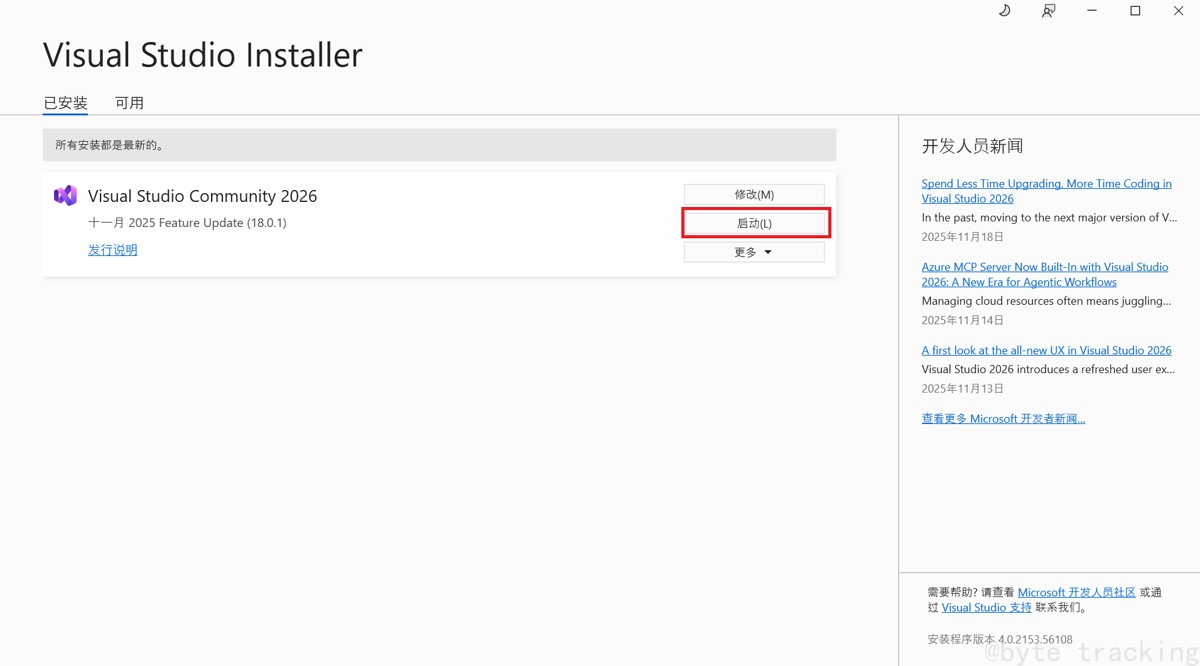
安装完成后启动应用
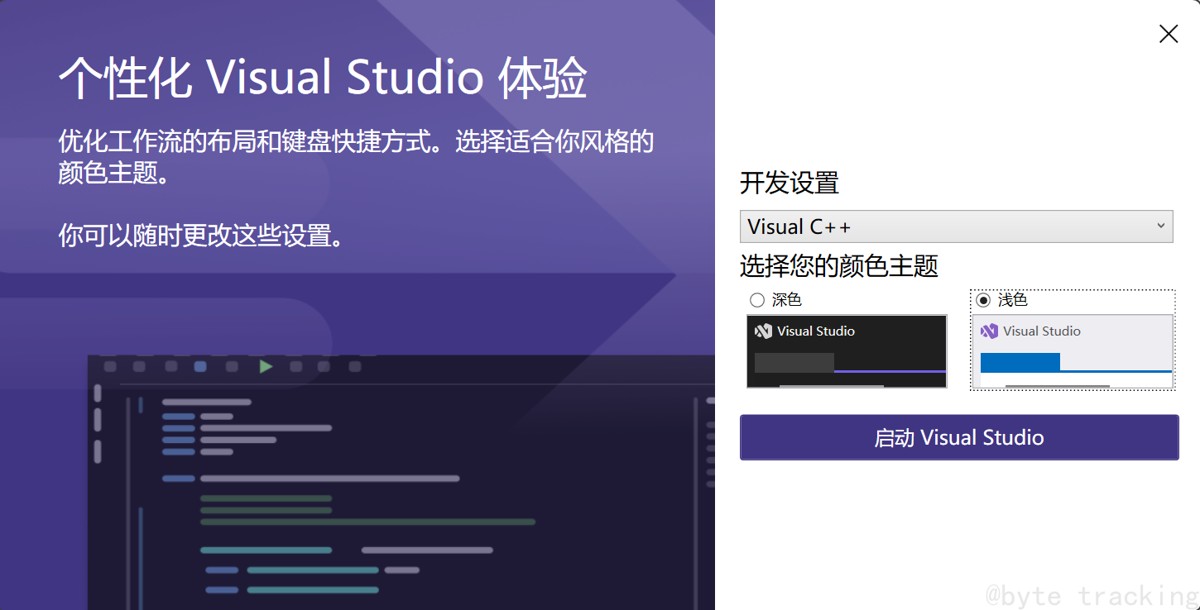
启动后可以选择账户登录,开发设置选项根据个人需求进行选择
C 语言和 C++ 选择 C++ 即可
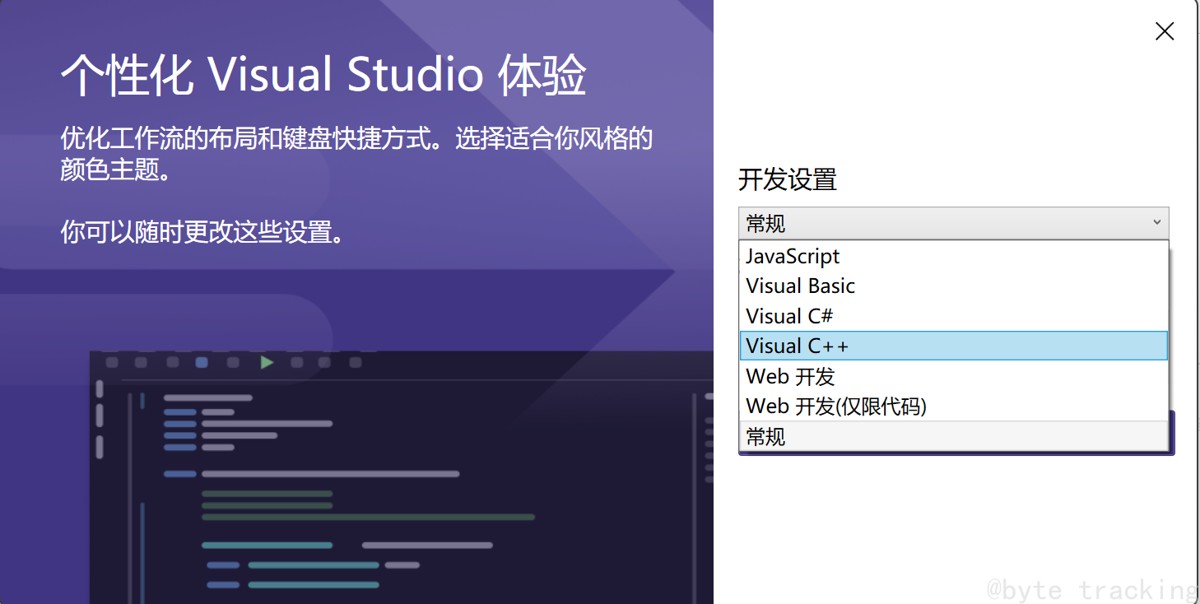
启动
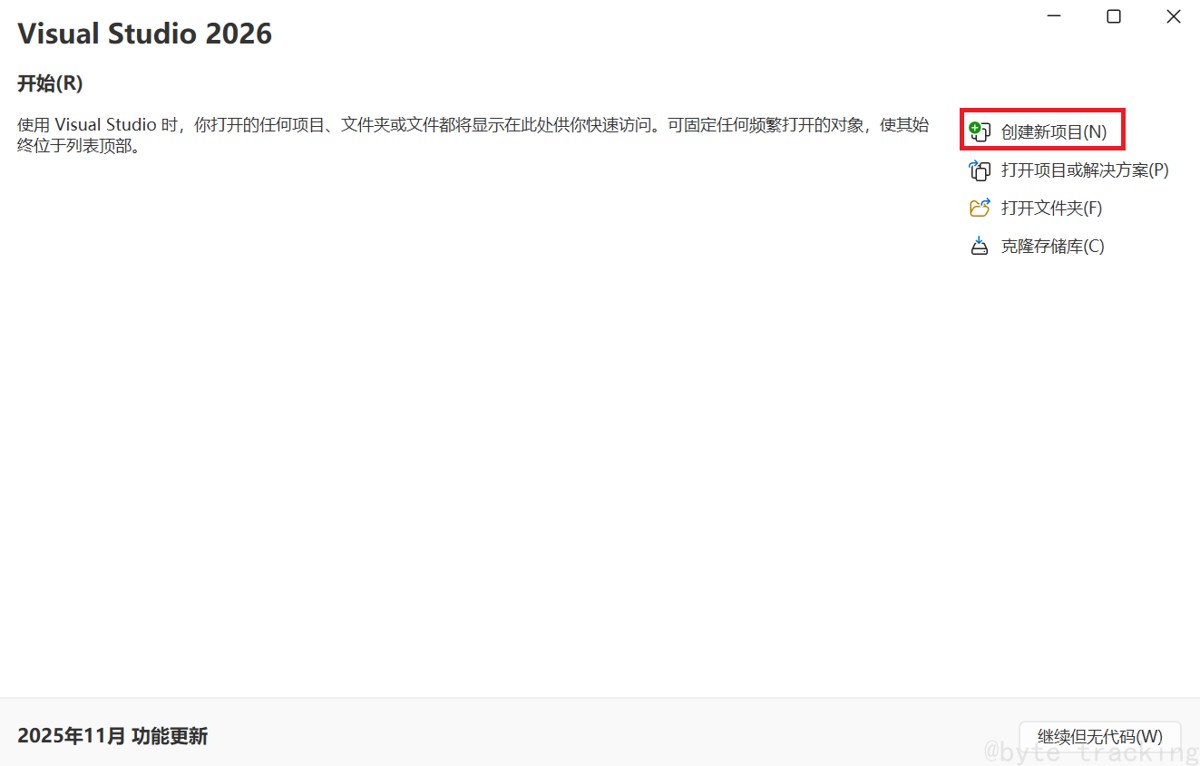
二、开始使用
接下来创建一个新项目
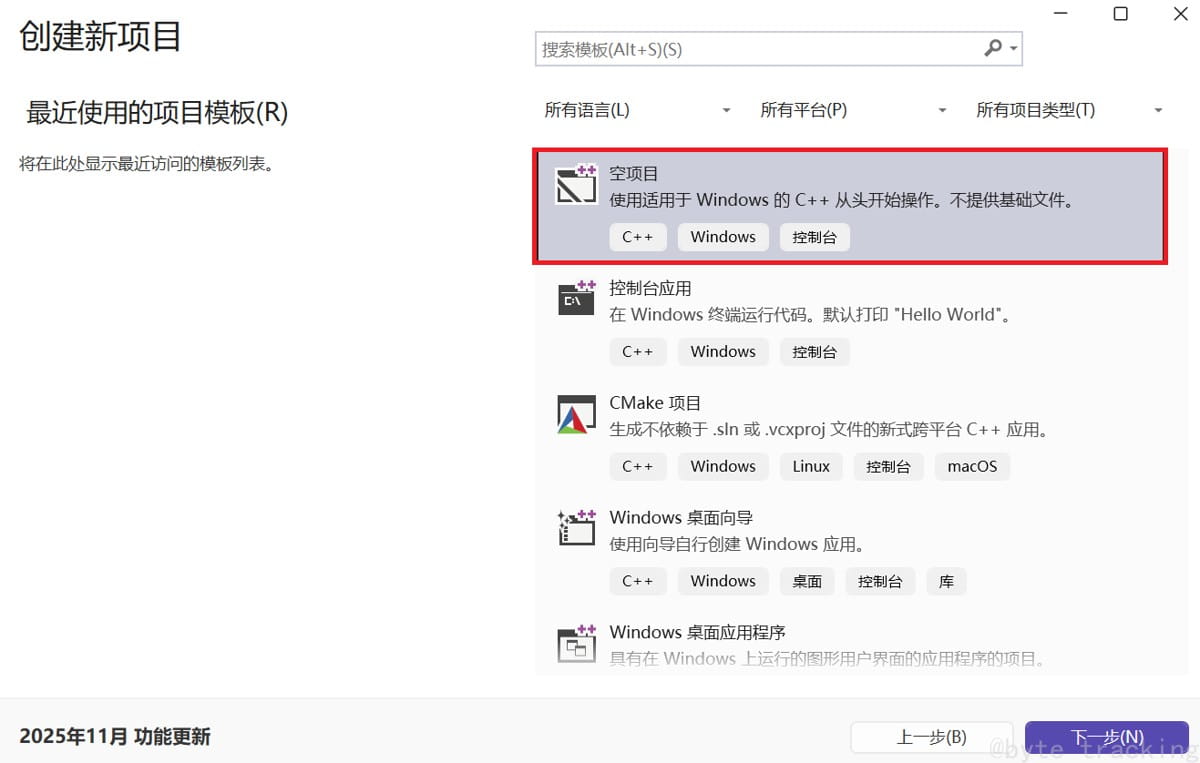
选择空项目,点击下一步
填写项目名称,位置自行选择,接着点击创建
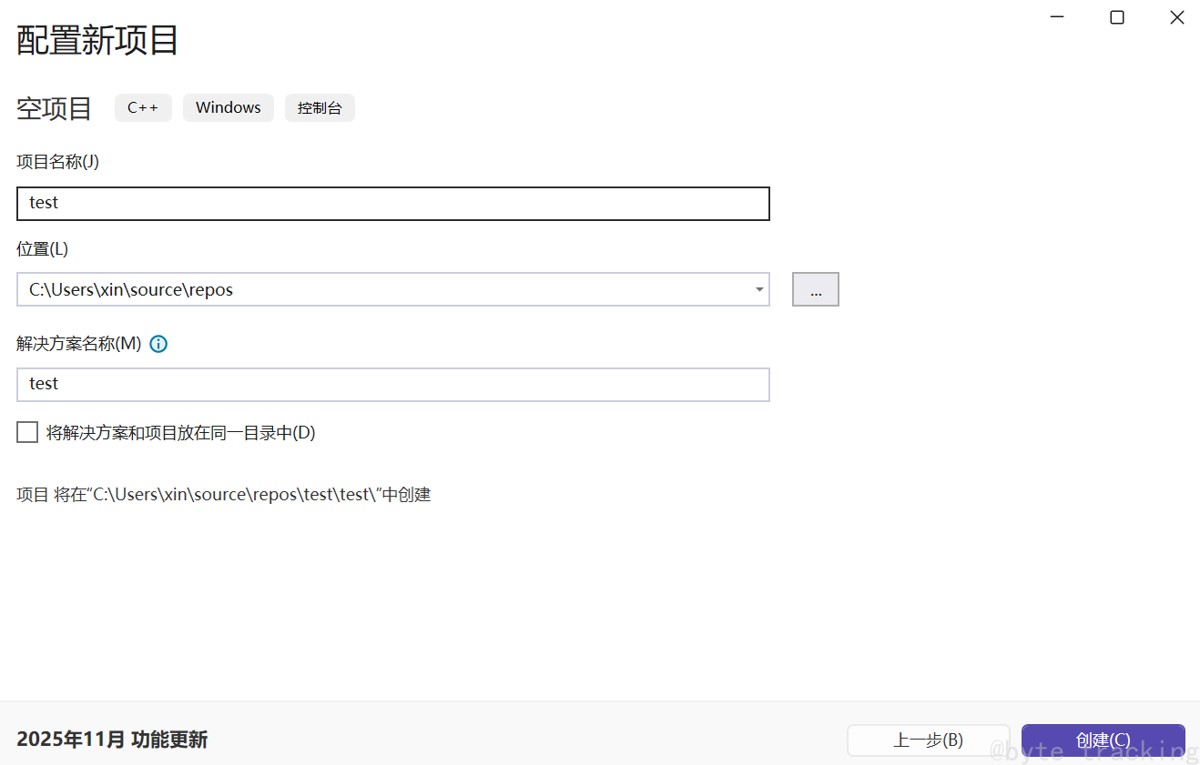
打开项目后在资源管理器界面,鼠标右键点击源文件,选择添加选项列表中的新建项创建第一个文件
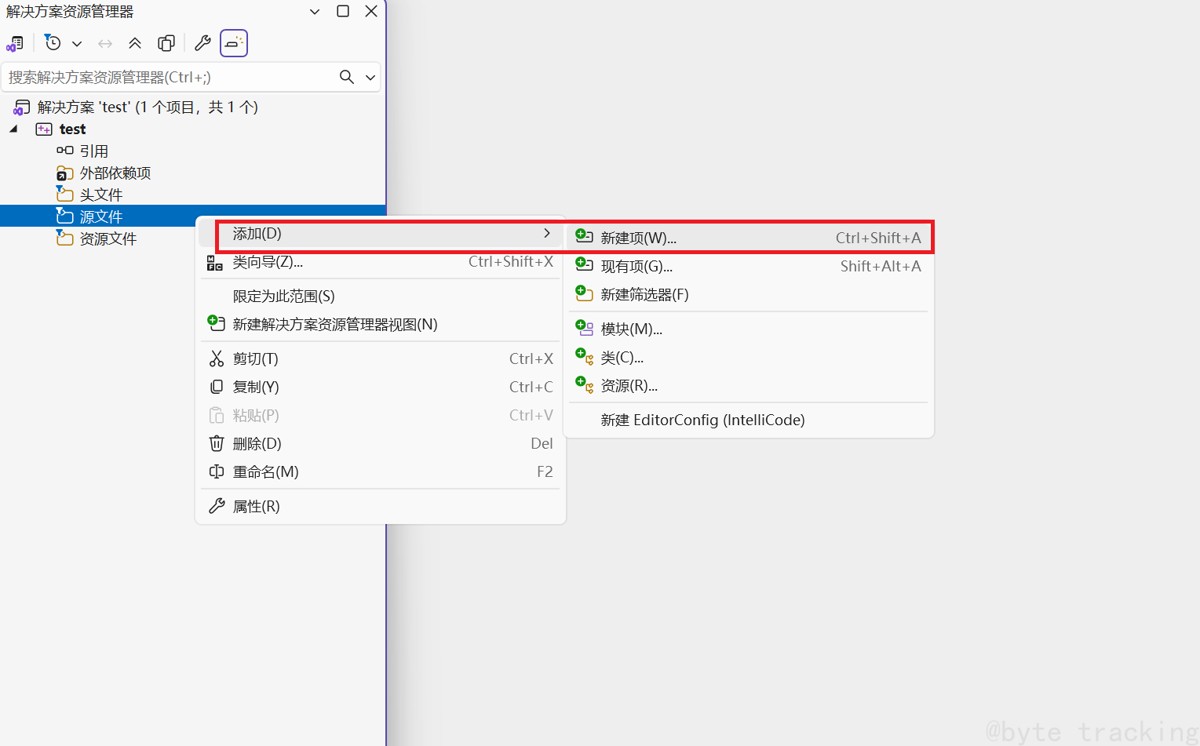
文件后缀:
写 C 语言就用 .c 文件,写 C++ 就用 .cpp 文件,这是保证代码兼容性、编译效率和可维护性的基础规范。
C语言的 Hello world:
编写完成点击导航栏的启动按钮或者键盘按下 Ctrl + F5,底部可以调整字体大小或 Ctrl + 滚轮
执行后便会出现程序运行的结果

到此这篇关于 2026的安装教程(图文)的文章就介绍到这了,更多相关 2026安装内容请搜索脚本之家以前的文章或继续浏览下面的相关文章希望大家以后多多支持脚本之家!
发表回复